myCefora : votre guide de démarrage
S’inscrire à l’une de nos nombreuses formations, consulter l’aperçu de vos inscriptions, faire le suivi d'une formation incompany ou d'une prime de formation ?
Une seule adresse : myCefora, votre environnement personnel. Nous vous expliquons ci-dessous comment créer un compte et l’utiliser.
Comment créer votre compte myCefora ?
Etape 1. Mes données personnelles
Cliquez sur Créer un compte. Saisissez les données personnelles requises et choisissez un mot de passe qui répond aux critères suivants :
- Minimum 8 caractères
- Minimum 1 majuscule
- Minimum 1 minuscule
- Minimum 1 chiffre
- Minimum 1 caractère spécial (~!@#$% …)
Les champs avec astérisque sont obligatoires.
Etape 2. Mes données professionelles
Votre situation professionnelle actuelle : sélectionnez ce qui correspond à votre situation.
- Employé·e : Si vous travaillez en tant qu'employé·e. Choisissez aussi cette option si vous êtes responsable des demandes de primes pour votre entreprise.
- Responsable de formation et employé·e : Si vous occupez ce poste en tant qu’employé·e dans votre entreprise.
- Responsable de formation en tant que freelance : Si vous occupez ce rôle en tant que freelance. Indiquez alors les détails de la ou les entreprises pour lesquelles vous avez ce rôle.
- Ex-employé·e d’une entreprise relevant de la CP 200 : Si vous êtes au chômage depuis moins de 12 mois. Téléchargez ensuite votre C4.
- Chercheur d’emploi dans le cadre d’une formation Cefora de longue durée : Si vous suivez actuellement une formation chez Cefora et êtes accompagné·e par un Career Coach..
- En outplacement via Cefora : si vous suivez actuellement un programme outplacement et que vous êtes accompagné·e par un·e conseiller·e en formation.
- Formateur : si vous travaillez pour Cefora en tant que formateur·rice.
- Gérant d'entreprise
Etape 3. Confirmer mon compte
Une fois que vous validez vos données, vous recevez un mail de confirmation dans lequel vous devez cliquer sur le lien pour valider votre compte. Ce lien n’est valable que 24h.
Votre compte est créé à partir de la validation de l’adresse mail.
Gérer mon compte
Que puis-je trouver dans mon compte myCefora?
En tant que participant
- Vos données personnelles et professionnelles.
- Vos inscriptions : celles que vous avez faites et celles réalisées par votre responsable de formations.
- Vos niveaux de langue, si vous avez effectué un test en ligne.
- Vos demandes de prime.
- Êtes-vous responsable des primes au sein de votre entreprise ? Dans ce cas, vous voyez les demandes de prime introduites par votre entreprise.
Vous êtes ex-employé d'une entreprise relevant de la CP 200 ou vous ne travaillez pas dans la CP 200 ?
Consultez Mes demandes dans le tableau de bord. Vous y trouverez un aperçu de vos demandes de formation tant qu’elles n’ont pas été approuvées, ainsi que leur statut :
- Nouvelle demande d’inscription : Nous avons reçu votre demande.
- En cours de traitement
- En attente d’une réponse : Nous attendons que vous nous transmettiez des informations supplémentaires.
- Validée : Votre demande est approuvée – vous la retrouvez également dans l'onglet Inscriptions.
- Annulée : votre demande est refusée.
En tant que responsable de formations
- Vos données personnelles et professionnelles.
- Vos inscriptions et/ou celles de vos collaborateurs pour l’ensemble des entreprises que vous gérez.
- Les formations incompany demandées et planifiées.
- Les demandes d’inscription pour des collaborateurs non CP 200.
- Les demandes de prime pour votre entreprise.
- Un aperçu de tous les employés qui ont créé un compte myCefora (et entre autres ceux qui ont un accès HR comme vous).
Comment modifier mes données ?
Cliquez sur Modifier à côté de votre nom pour modifier vos données personnelles et votre situation professionnelle: fonction, entreprise, situation professionnelle, etc.
Comment modifier mon adresse e-mail ?
Attention : changer votre adresse e-mail revient à changer votre login. Une fois le changement effectué, vous devrez vous reconnecter.
- Cliquez sur Modifier et ensuite sur Modifier son adresse e-mail.
- Encodez deux foix votre nouvelle adresse et confirmez.
- Vous recevrez un e-mail afin de valider ce changement.
- Cliquez sur le lien de validation qui reste valable durant 24h.
Comment modifier mon mot de passe ?
Cliquez sur Modifier mon mot de passe et suivez les étapes.
J'ai oublié mon mot de passe, que faire ?
- Cliquez surSe connecter et sur J'ai oublié mon mot de passe.
- Saisissez votre e-mail et vous recevrez dans votre boîte de réception des instructions qui vous permettront de créer un nouveau mot de passe.
Comment changer mon rôle en responsable de formation ?
- Dans la rubrique Votre profil professionnel, cliquez sur Modifier.
- Cochez Je suis responsable de formation, (au sein du département RH ou en tant qu’employeur).
- Indiquez le numéro de TVA de l’organisation ou des organisations dont vous êtes responsable.
- Votre demande est soumise à l’approbation.
Comment ajouter une entreprise supplémentaire à mon compte de responsable de formation ?
- Dans la rubrique Votre profil professionnel, cliquez sur Modifier.
- Indiquez le numéro de TVA de la ou les entreprise(s) supplémentaire(s) dont vous êtes responsable.
- Votre demande est soumise à l’approbation.
Comment obtenir un rôle de responsable des primes pour mon entreprise ?
- Naviguez vers le formulaire pour demander une prime pour votre entreprise.
- Vous y trouverez un lien pour demander le rôle de responsable des primes.
- Nous vérifions votre demande.
- Une fois approuvé, vous pourrez demander des primes de formation pour votre entreprise.
Inscriptions pour des formations
Je suis employé·e dans une entreprise CP 200
Etape 1. Se connecter à myCefora
- Cliquez sur « Se connecter » dans le coin en haut à droite de votre écran et introduisez votre e-mail et votre mot de passe.
- Pas encore de compte myCefora ? Cliquez sur « Créer mon compte » ci-contre et suivez les instructions.
Etape 2. Choisir une formation et s’inscrire
Allez sur le site dans « Mes formations’ et choisissez dans la liste la formation que vous souhaitez suivre. Vous pouvez filtrer par thème et par langue ou effectuer une recherche par mot clé.
- Cliquez sur le bouton « S’inscrire».
- Cocher l’option «Gratis».
- Sélectionnez la date qui convient le mieux.
- Cliquez sur « Suivant ».
Etape 3. Confirmer l’inscription
- Contrôlez votre panier et cliquez sur « Suivant ».
- Sélectionnez votre nom et cliquez sur « Suivant ».
- L’aperçu de votre inscription apparaît à l’écran. Cliquez sur « Confirmer ».
- Vous, ainsi que tous les responsables de formation de votre entreprise, recevrez un mail de confirmation et votre formation apparaîtra immédiatement dans l'onglet « Inscriptions ».
Je suis responsable de formation dans une entreprise CP 200
Etape 1. Se connecter à myCefora
- Cliquez sur « Se connecter » dans le coin en haut à droite de votre écran et introduisez votre e-mail et votre mot de passe.
- Pas encore de compte myCefora ? Cliquez sur « Créer mon compte » ci-contre et suivez les instructions.
Etape 2. Choisir la formation et faire l'inscription
Allez sur le site dans « Mes formations’ et choisissez dans la liste la formation que vous souhaitez suivre. Vous pouvez filtrer par thème et par langue ou effectuer une recherche par mot clé
- Cliquez sur le bouton « S'inscrire ou inscrire des participants CP 200 ».
- Cocher l’option «Gratis».
- Sélectionnez la date qui convient le mieux.
- Choisissez le nombre de participants que vous souhaitez inscrire.
- Cliquez sur « Suivant ».
Etape 4. Confirmer l'inscription
- Contrôlez votre panier et cliquez sur « Suivant ».
- Sélectionnez le nom des participants et cliquez sur « Suivant ». Si vous ne voyez que votre nom dans la liste, vous devez peut-être modifier votre compte avec un rôle de responsable de formation.
Attention : vous pouvez uniquement inscrire des employés qui ont déjà un compte myCefora. Les instructions reprises dans l'onglet "Créer mon compte" leur permettront de le faire rapidement.
- L’aperçu de vos inscriptions apparaît à l’écran. Cliquez sur « Confirmer ».
- Les participants seuls recevront un mail de confirmation. En tant que responsable de formations, les inscriptions apparaîtront immédiatement dans l’onglet « Inscriptions » de votre myCefora.
Je suis ex-employé·e de la CP 200 ou je ne travaille pas pour une entreprise relevant de la PC 200
Etape 1. Se connecter à myCefora
- Cliquez sur « Se connecter » dans le coin en haut à droite de votre écran et introduisez votre e-mail et votre mot de passe.
- Pas encore de compte myCefora ? Cliquez sur « Créer mon compte » ci-contre et suivez les instructions.
Etape 2. Choisir une formation et faire une demande d'inscription
Allez sur le site dans « Mes formations’ et choisissez dans la liste la formation que vous souhaitez suivre. Vous pouvez filtrer par thème et par langue ou effectuer une recherche par mot clé.
- Cliquez sur le bouton « Demande d’inscription non CP 200 ».
- Sélectionnez la date qui vous convient le mieux et cliquez sur «Envoyer».
- Vous retrouverez l’aperçu de votre demande dans « Demandes d’inscription » sur votre tableau de board myCefora..
- Dès que nous aurons accepté la demande, vous recevrez un mail de confirmation et la formation apparaîtra dans l’onglet « Inscriptions » sur votre tableau de bord myCefora.
Je suis chercheur d’emploi suivant une formation Cefora ou je suis participant outplacement avec Cefora
Vous ne pouvez pas vous inscrire vous-même à une formation Cefora. Contactez votre Career Coach ou votre conseiller en formation qui fera votre inscription.
Dès que l’inscription est faite, vous recevez un mail de confirmation et la formation apparaît dans l'onglet « Inscriptions » de votre compte myCefora.
Comment puis-je me désinscrire d'une formation (ou un collaborateur à moi) sans frais d'annulation ?
- Consultez vos Inscriptions.
- Sélectionnez la formation que vous souhaitez annuler.
- Cliquez sur Annuler l'inscription, sélectionnez la raison dans le menu déroulant et confirmez. Le statut passe sur Annulé dans l’aperçu général.
En tant que responsable de formations, comment voir si mes employés étaient présents à une formation ?
- Klik in je myCevora-dashboard op Inschrijvingen.
- Sélectionnez la formation.
- Si l’employé était présent à la formation, la case Présent.e sera cochée.
Gérer ma formation incompany et inscrire des collègues
Comment demander une formation incompany pour mon entreprise ?
Etape 1. Sélectionner la formation
- Cliquez sur « Se connecter » et introduisez votre e-mail et votre mot de passe.
Attention, pour demander une formation incompany, vous devez avoir un compte avec un profil en tant que responsable de formations. Si ce n’est pas le cas, changez votre profil dans « Vos données professionnelles ».
- Allez sur le site dans « Mes formations ».
- Choisissez dans cette liste la formation que vous souhaitez organiser au sein de votre entreprise. Vous pouvez filtrer par thème et par langue ou effectuer une recherche par mot-clé.
-
Cliquez sur « Demander cette formation en incompany »
Etape 2. Introduire la demande
- Sélectionnez l’entreprise pour laquelle vous demandez une formation incompany. Si plusieurs entreprises ou entités sont concernées, complétez la rubrique « Between company ».
- Remplissez le formulaire. Pour le nombre de participants, vous aurez la possibilité de modifier cette information par la suite, mais le nombre minimum est de six
-
Cliquez sur « Confirmer ». Vous recevrez un mail reprenant un résumé de votre demande.
- Vous retrouvez également votre demande dans « Demandes de formation incompany : aperçu » de votre compte myCefora avec le statut de votre demande :
Nouvelle demande incompany : nous avons reçu votre demande.
En cours de traitement : votre demande est en cours de traitement.
En attente d'une réponse du client : nous attendons que vous nous transmettiez des informations supplémentaires.
Planifiée : votre formation incompany est planifiée, vous pouvez donc inscrire vos collaborateurs.
Refusée : votre demande est refusée.
Annulée : votre demande est annulée.
Comment confirmer votre demande ?
- Après un délai maximum d’une semaine, nous vous enverrons un mail proposant quelques dates possibles pendant la période que vous avez choisie.
- Faites-nous savoir dans la semaine la date que vous choisissez.
- Nous vous transmettrons alors un mail de confirmation. Vous pourrez alors inscrire les participants.
-
Vous trouvez alors votre formation dans l’onglet « Sessions incompany planifiées ».
Comment se déroulent les étapes après votre confirmation ?
- 3 semaines avant la formation incompany : vous recevrez un mail de rappel pour l’inscription des participants.
- 2 semaines avant la formation : nous vous enverrons un dernier mail de confirmation. S’il y a moins de 6 participants, nous annulerons la formation incompany et vous en serez informé.
Comment inscrire des employés dans une formation incompany ?
💡 Vous ne pouvez inscrire des employés que si vous avez un compte myCefora RH en tant que responsable des formations dans votre entreprise.
- Dans le tableau de bord myCefora, cliquez sur Sessions incompany planifiées. Vous trouvez un aperçu de toutes les formations planifiées pour votre entreprise.
- Choisissez la session pour laquelle vous souhaitez faire des inscriptions. En bas à droite, cliquez sur « Inscrivez des participants ». Vous arrivez sur la page de la formation où vous pouvez inscrire vos participants. Choisissez le bouton approprié dépendant de si vous souhaitez inscrire des participants de la CP 200 ou d'une autre CP.
- Sélectionnez la date de votre formation incompany.
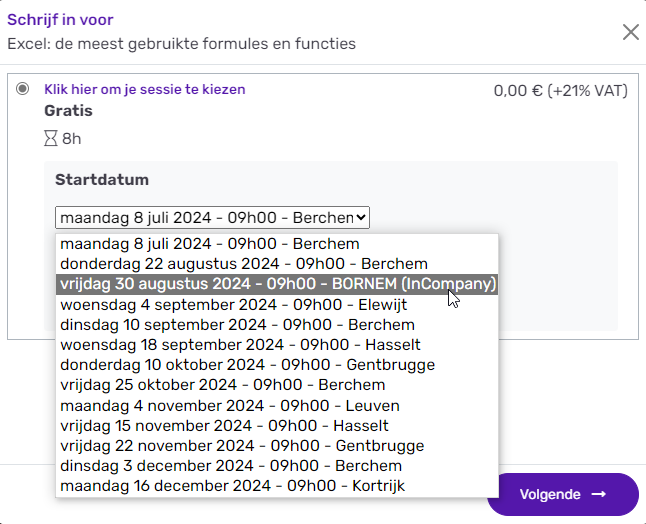
- Indiquez le nombre de participants que vous souhaitez inscrire et cliquez sur Suivant.
- Sélectionnez le nom des employés et cliquez sur Suivant.
💡 Vous pouvez uniquement inscrire des employés qui ont déjà un compte myCefora.
- L’aperçu des inscriptions apparaît à l’écran. Cliquez sur « Confirmer » pour finaliser les inscriptions. Vos employés sont inscrits!
- Vos employés uniquement reçoivent un mail de confirmation. En tant que responsable de formations, vous suivez les inscriptions directement dans l’onglet « Inscriptions ».
💡 Vous pouvez inscrire les participants via le site web jusqu’à l’heure de début de la formation.
Comment annuler une inscription ?
- Consultez les inscriptions dans myCefora.
- Sélectionnez la formation que vous souhaitez annuler.
- Cliquez sur Annuler et choisissez une raison (par exemple : maladie, manque de temps, …). Dans l’aperçu, le statut sera mis à jour en Annulé.
Attention : même si vous annulez votre inscription à temps, des frais d'annulation peuvent être facturés.
Pourquoi ? Si moins de six participants sont présents à la formation, nous facturons des frais d'annulation.
Plus d'infos dans les conditions incompany
Combien de places restent-ils dans ma formation incompany ?
- Dans le tableau de bord myCefora, cliquez sur « Sessions incompany planifiées ». Vous trouvez un aperçu de toutes les formations planifiées pour votre entreprise ainsi que le nombre de participants déjà inscrits et donc le nombre restant.
- Cliquez sur une session pour avoir encore plus de détails.
Gérer mes demandes de primes à la formation
Attention : nos primes sont uniquement disponibles pour les employés, les anciens employés et les entreprises relevant de la Commission paritaire 200.
Comment faire le suivi de mes primes individuelles ?
- Connectez-vous à myCefora.
- Demandez votre prime.
- Suivez votre demande dans myCefora et rajoutez de l'information manquante si nécessaire.
Comment faire le suivi des primes pour mon entreprise ?
- Connectez-vous à myCefora.
- Il n’y a pas encore de numéro de compte bancaire enregistré pour votre entreprise ? Faites-le d'abord.
- Demandez votre prime à la formation.
- Suivez votre demande dans myCefora et rajoutez de l'information manquante si nécessaire.
Je reçois le message que ma demande est incomplète. Comment puis-je y remédier ?
Vous avez un mois pour compléter une demande incomplète. Comment faire ?
- Connectez-vous à myCefora.
- Consultez votre aperçu de primes.
- Cliquez sur la demande qui est incomplète.
- Lisez ce qu’il manque dans votre demande et ajoutez éventuellement de nouveaux documents.
Vous rencontrez des difficultés à créer votre compte ou à vous inscrire ? Contactez-nous.